Kontaktok importálása
1. Nyisd meg az Értékesítés menüpontot Miután bejelentkeztél a Gammaticába, a bal oldali menüben keresd meg az Értékesítés / Sales menüpontot.
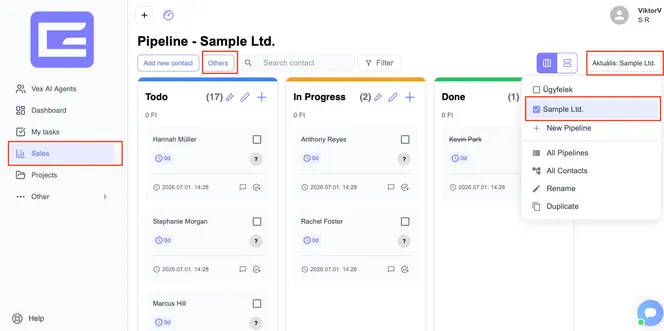
2. Válaszd ki a pipeline-t Jobb felül válaszd ki a megfelelő pipeline-t. Ha már a megfelelő pipeline-ban vagy, egyszerűen kattints az Egyéb / Others gombra — itt találod az Import / Export lehetőségeket.
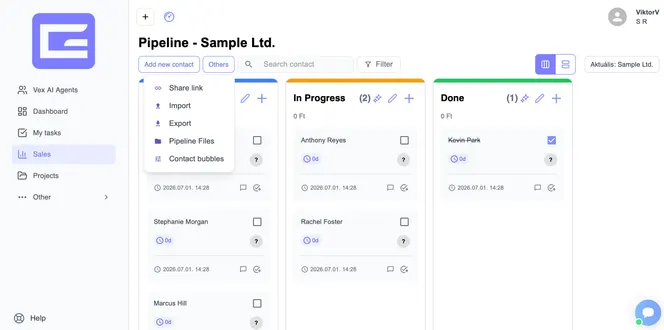
3. Készítsd elő és töltsd fel a CSV-fájlt Válaszd az Import lehetőséget, és tölts fel egy CSV-fájlt a kapcsolataiddal.
Fontos: A CSV-fájl első sora mindenképp a mezők (oszlopok) neveit tartalmazza. Például: első oszlop Név, második oszlop Telefonszám, és így tovább.
Hogyan tudsz CSV-fájlt készíteni?
- A Google Drive-ban hozz létre egy új Google Sheetset.
- Az első sorba írd be a mezők neveit, majd alá vidd fel az adatokat.
- Kattints a bal felső sarokban a Fájl → Letöltés → Vesszővel tagolt értékek (.csv) menüpontra.
4. Rendeld hozzá az oszlopokat A feltöltés után ki tudod választani, hogy melyik CSV-oszlop melyik Gammatica-mezőhöz tartozzon.
5. Indítsd el a feltöltést Indítsd el az importot. Ez akár 5–10 percet is igénybe vehet. Ha több ezres listát töltesz fel, vagy a folyamat hibába ütközik, kérlek írj a [email protected] címre.
6. Kész A feltöltés után az érdeklődőket szépen megtalálod a Kanban / lista nézetben.
Kontaktok exportálása
Az exportálás nagyon egyszerű:
- Nyisd meg az Értékesítés / Sales menüpontot.
- Jobb felül válaszd ki a pipeline-t.
- Kattints az Egyéb / Others gombra.
- Kattints az Export gombra — az adatok azonnal letöltődnek CSV-ben. Ezt bármikor feltöltheted a Google Drive-ba, és onnan más formátumra is konvertálhatod.
Kérdésed lenne? Írj nekünk a [email protected] címre.