Ezeket a változókat két helyen tudod használni:
- Sales Pipelines → a változók kontaktokhoz tartoznak
- Project Pipelines → a változók taskokhoz tartoznak
Így a Gammaticában ugyanazzal a rendszerrel működik a CRM és a projektmenedzsment is.
Változók a Sales (CRM) Pipelines-ben
Sales Pipeline esetén a változók az ügyfelekhez és érdeklődőkhöz tartozó adatokat tárolják.
Példák:
- Telefonszám
- Cégnév
- Ajánlat értéke
- Helyszín
- Lead forrás
Minden változó egy adott Pipeline-hoz tartozik, és minden ottani kontakt megkapja.
Hogyan hozol létre változókat egy Sales Pipeline-ban?
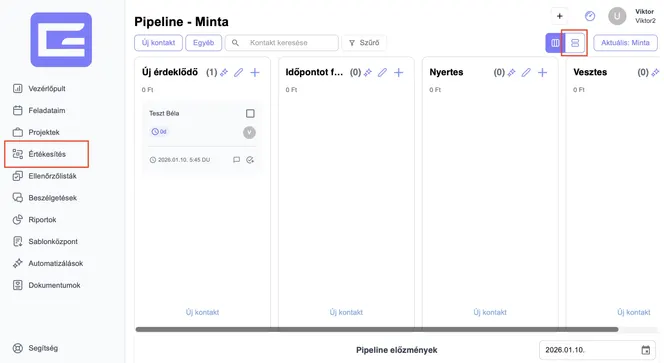
1. Kattints a Sales menüpontra
2. Válaszd ki azt a Pipeline-t, ahol a változókat szeretnéd
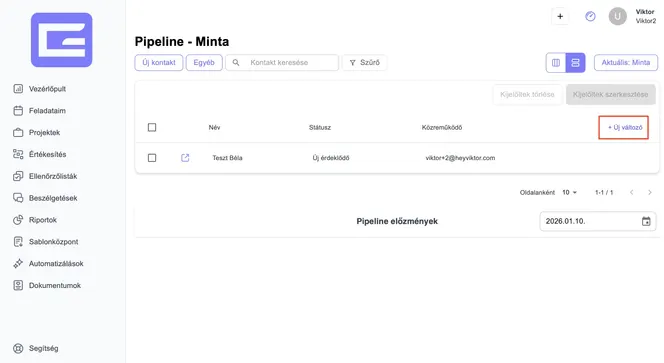
3. Válts át Lista nézetre
(ha oszlopos Kanban nézetet látsz, válts Listára)
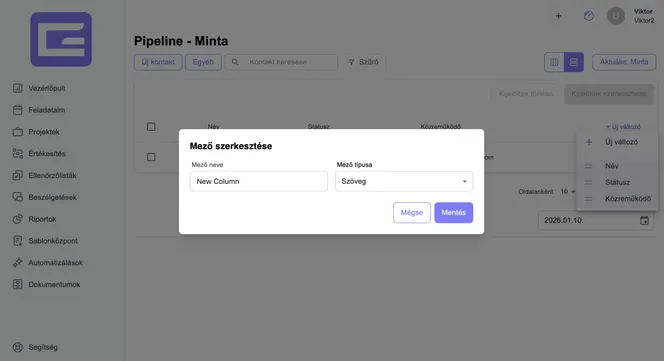
4. A táblázat utolsó oszlopában kattints a Változók hozzáadása opcióra
5. Hozd létre a kívánt mezőket (pl. Telefonszám, Email, Helyszín)
Mentés után ezek a változók automatikusan megjelennek minden kontakt számára ebben a Pipeline-ban.
Változók megjelenítése a Kanban kártyákon (Contact Bubbles)
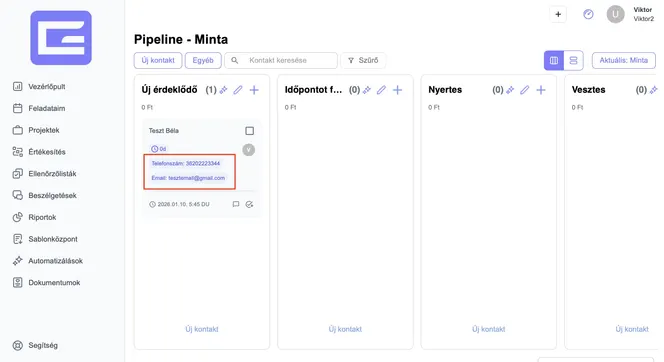
A létrehozott változókat előnézetként is megjelenítheted a Kanban kártyákon.
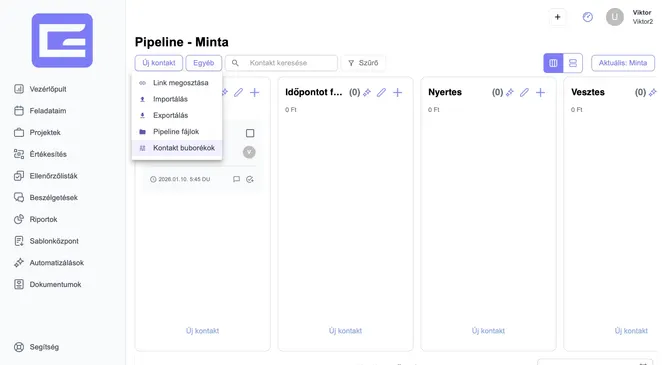
1. Nyisd le az Egyéb menüt
2. Kattints a Contact Bubbles pontra
3. Válaszd ki, mely változók jelenjenek meg a kártyákon
(pl. Telefonszám, Email)
Ezután minden kontakt kártyán láthatod ezeket az adatokat anélkül, hogy megnyitnád őket.
Változók a Project (Task) Pipelines-ben
A Project Pipeline-ok pontosan ugyanígy működnek – a különbség az, hogy itt a változók taskokhoz, nem kontaktokhoz tartoznak.
Példák:
- Határidő
- Prioritás
- Felelős
- Becsült munkaóra
- Projekt költség
- Megjegyzés
Ez teszi lehetővé, hogy a Gammaticát valódi projektmenedzsment rendszerként is használd.
Hogyan hozol létre változókat egy Project Pipeline-ban?
1. Kattints a Projects menüpontra
2. Válaszd ki a kívánt Project Pipeline-t
3. Válts Lista nézetre
4. A táblázat utolsó oszlopában kattints a Változók hozzáadása opcióra
5. Hozd létre a taskokhoz tartozó változókat
Ezek ezután automatikusan megjelennek minden tasknál ebben a projektben.
Változók megjelenítése a Project Kanban kártyákon
A task kártyákon is ugyanúgy működik az előnézet:
1. Nyisd le az Egyéb menüt
2. Kattints a Contact Bubbles pontra
3. Válaszd ki, mely task változók jelenjenek meg a kártyákon
Mostantól a Kanban task kártyákon azonnal látod a fontos adatokat.
Miért erős ez a rendszer?
Mert a Gammaticában:
- a CRM
- a projektmenedzsment
- a riportolás
- és az AI funkciók